
一、下载镜像文件

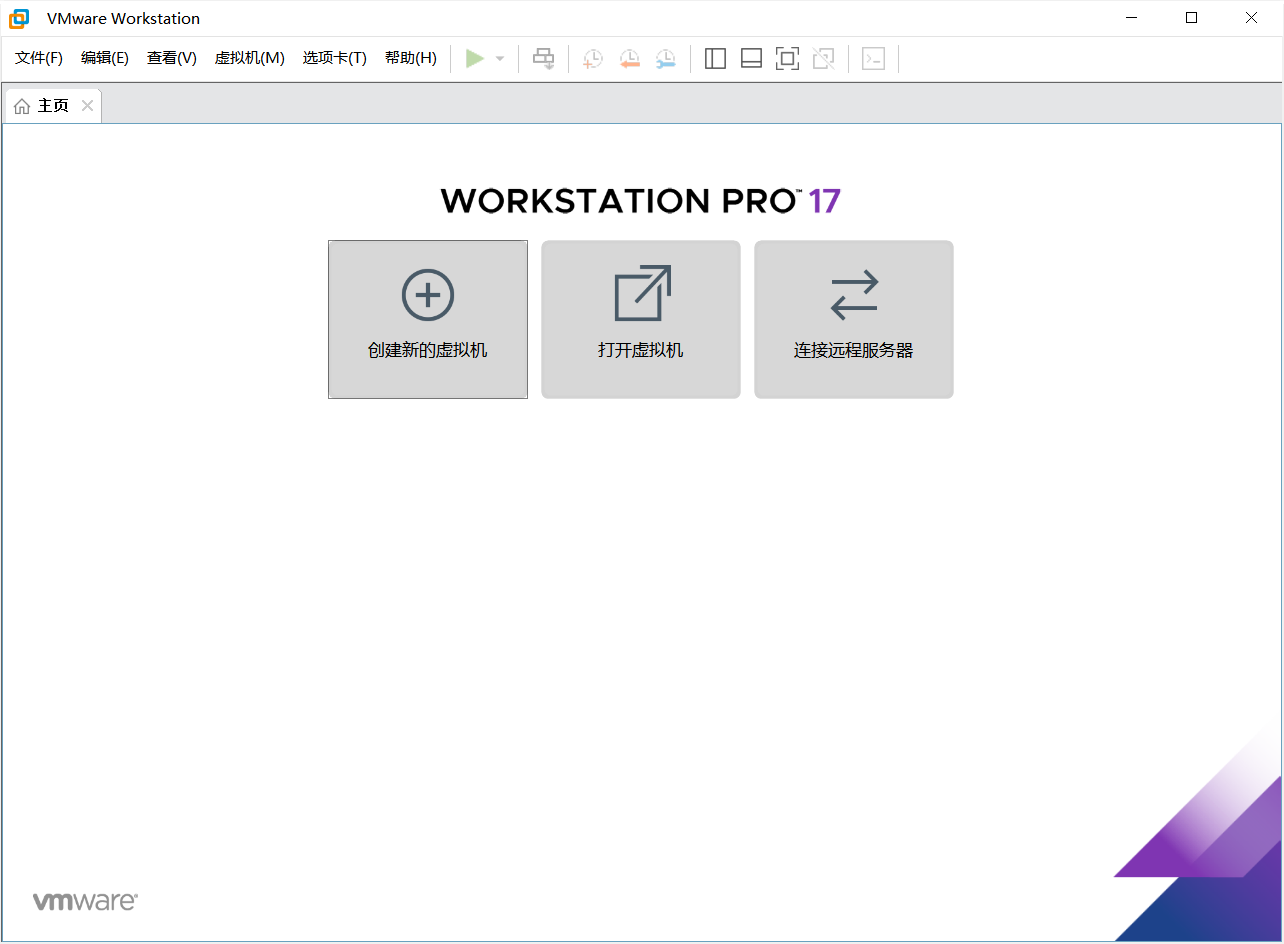
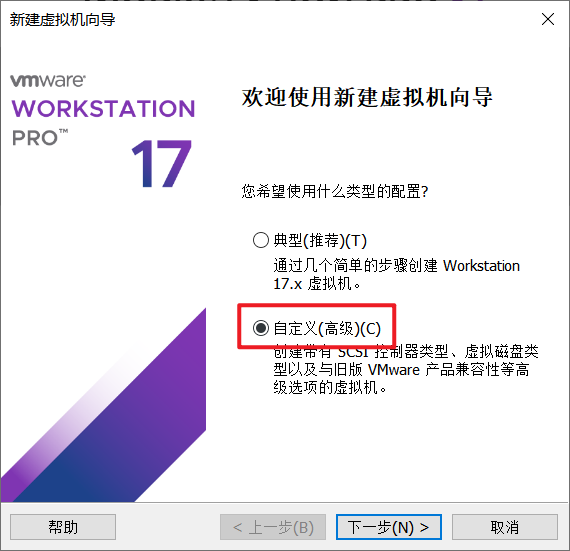
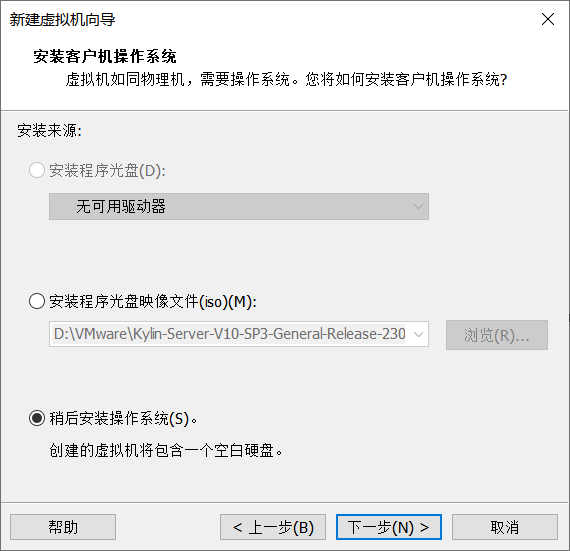
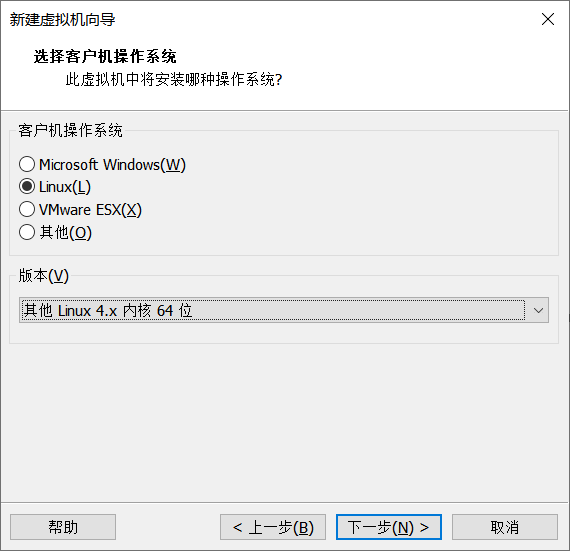
二、 创建新虚拟机
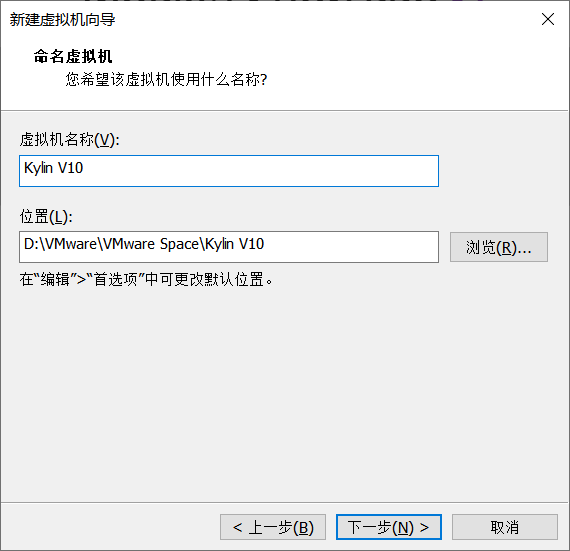
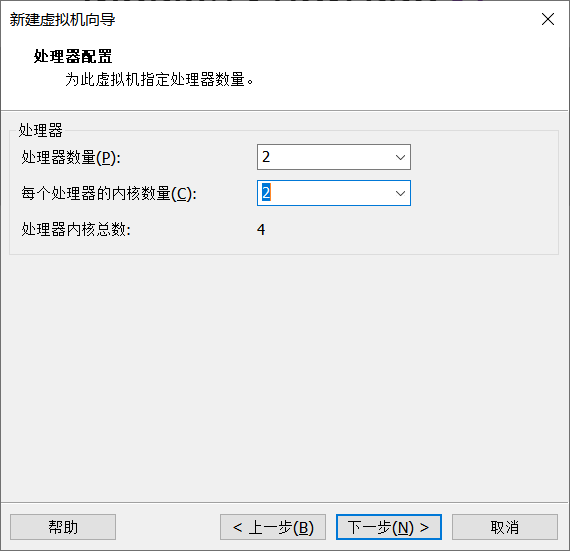
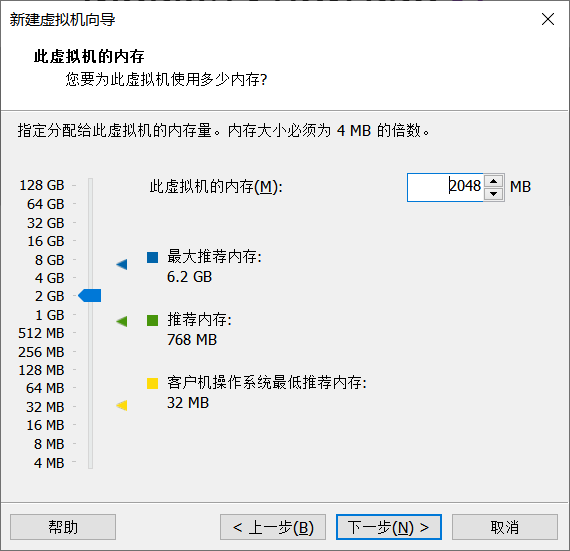
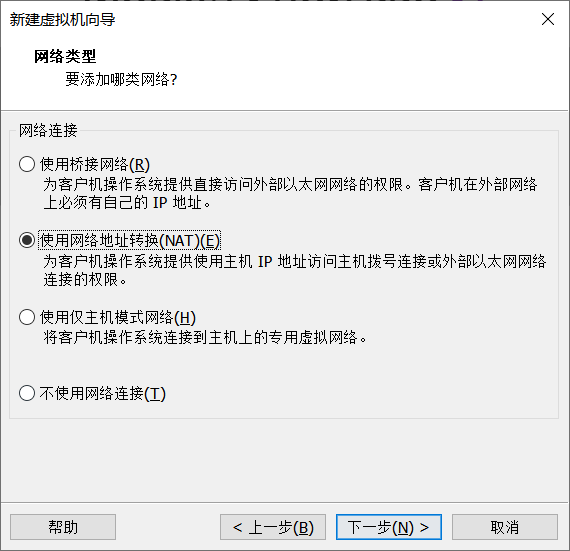
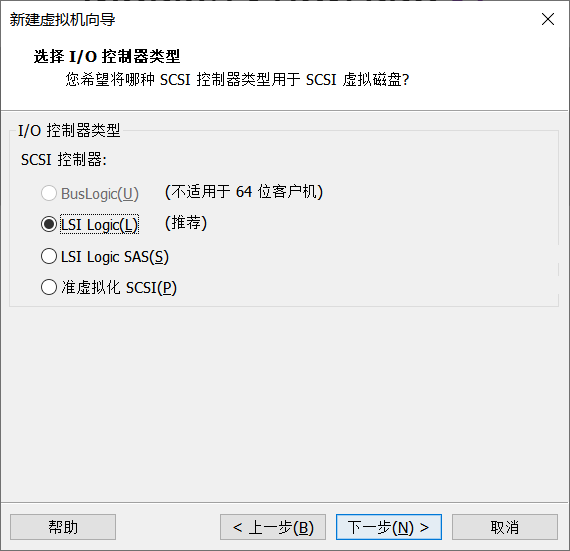
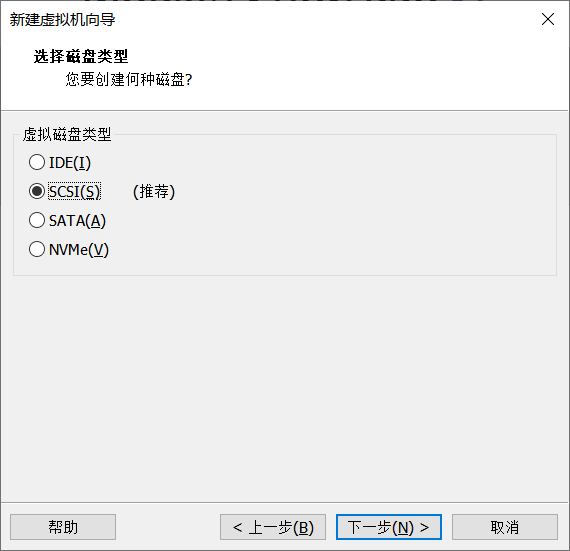
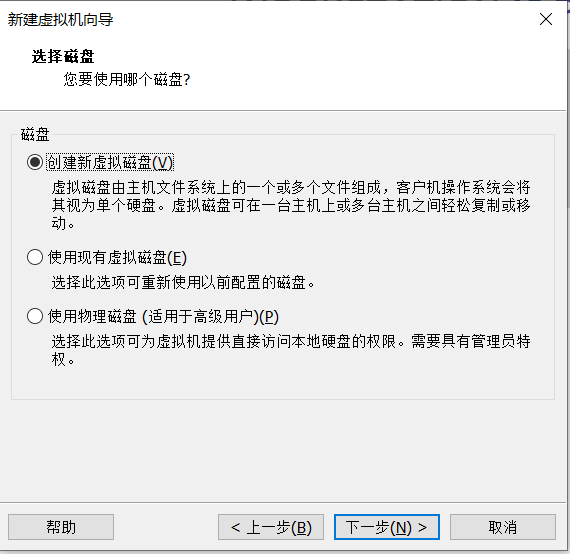
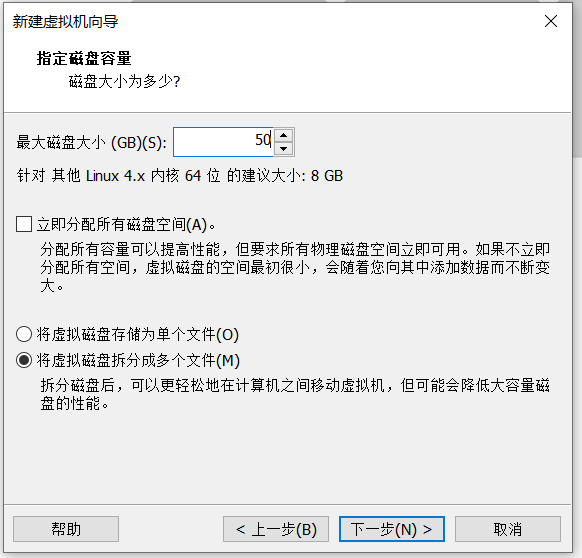
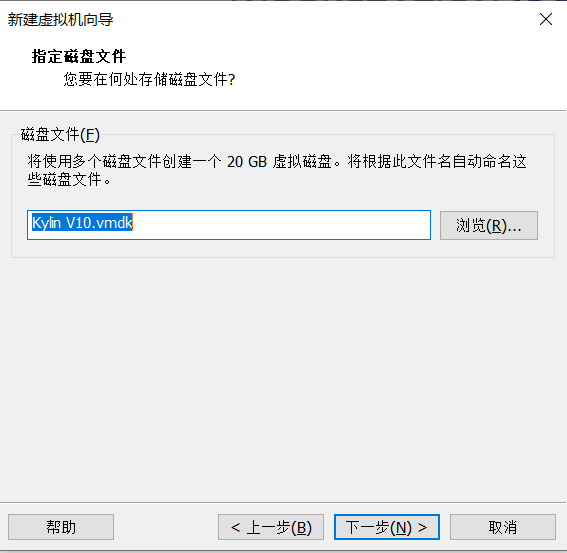
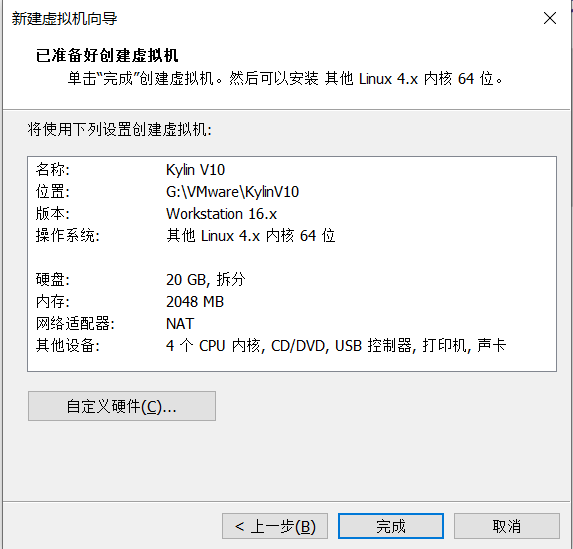
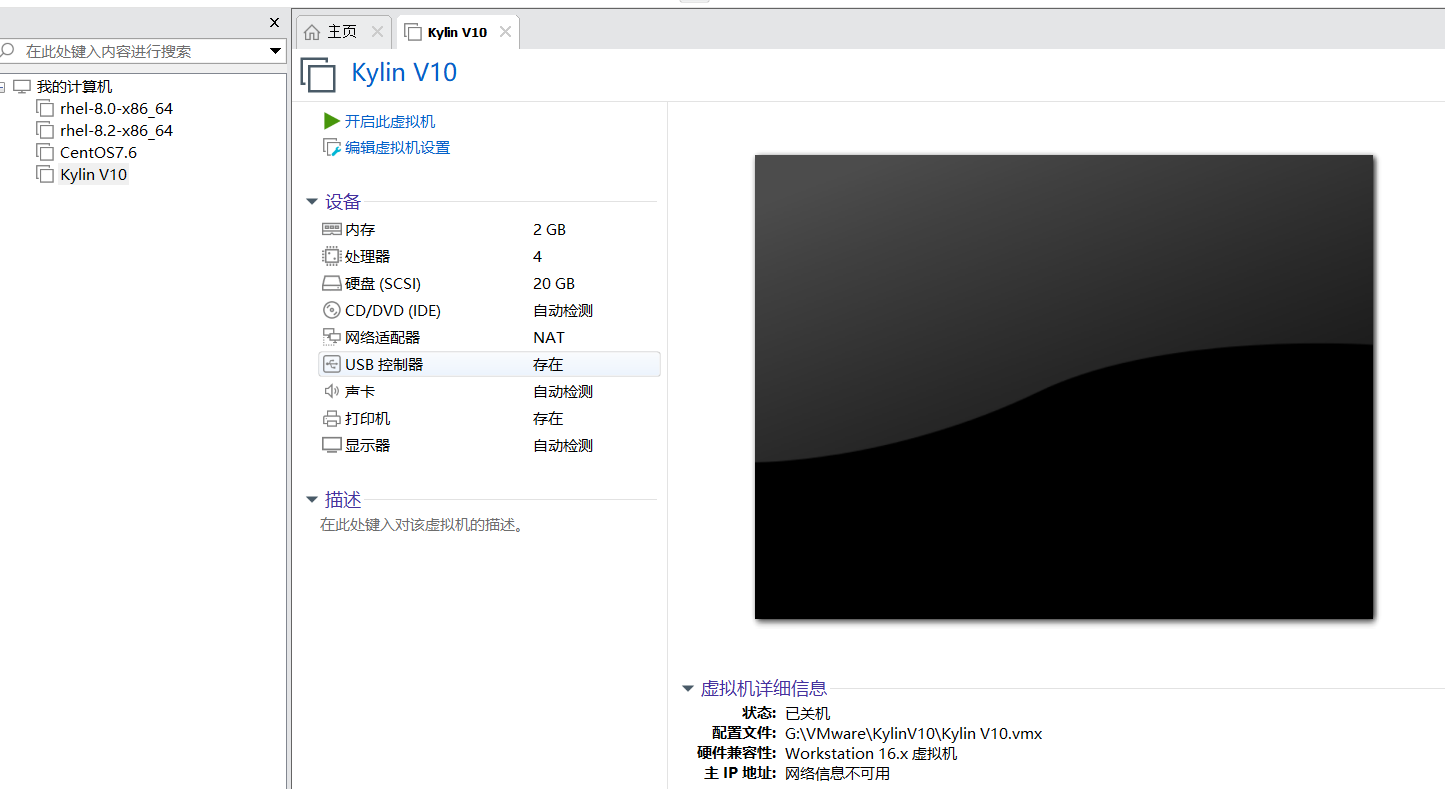
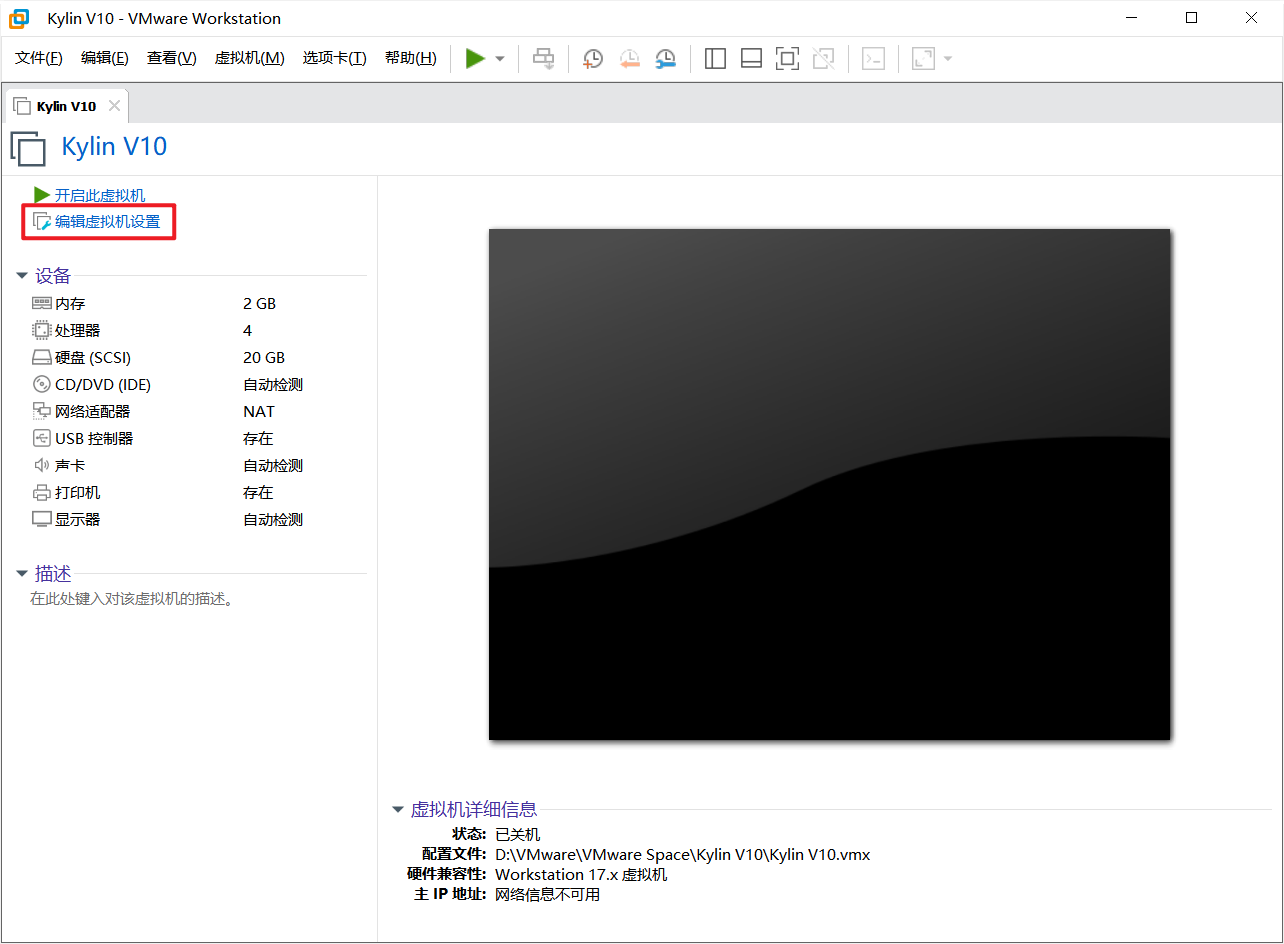
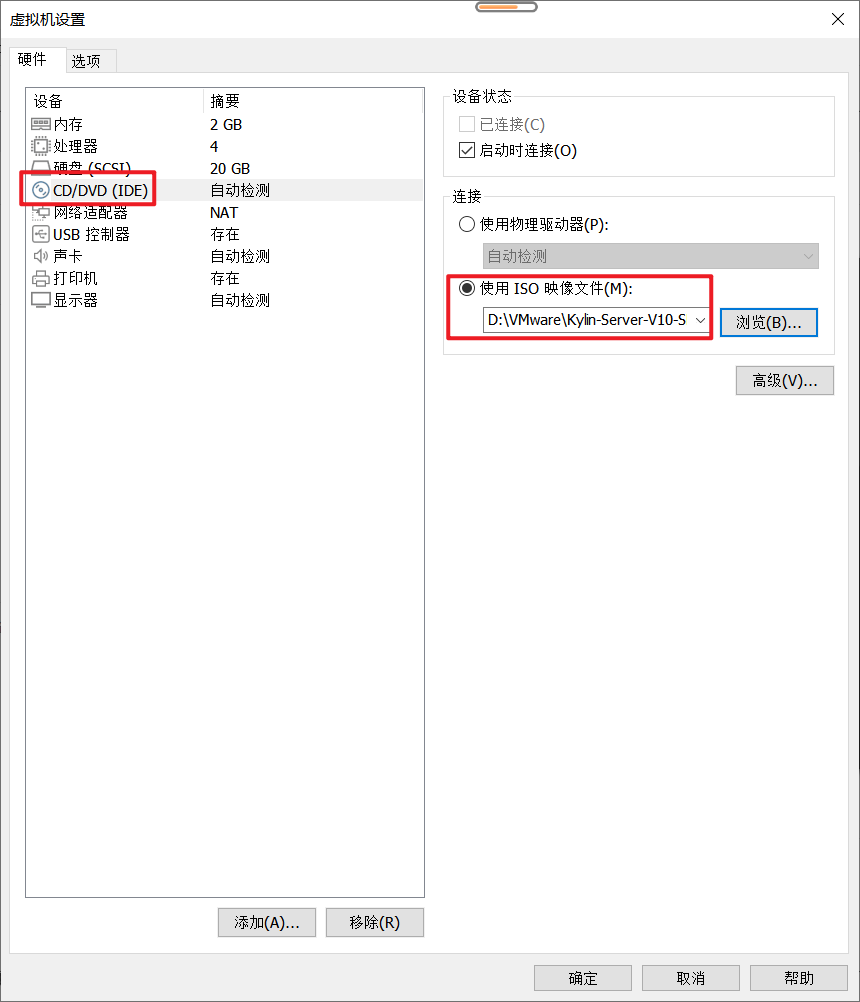
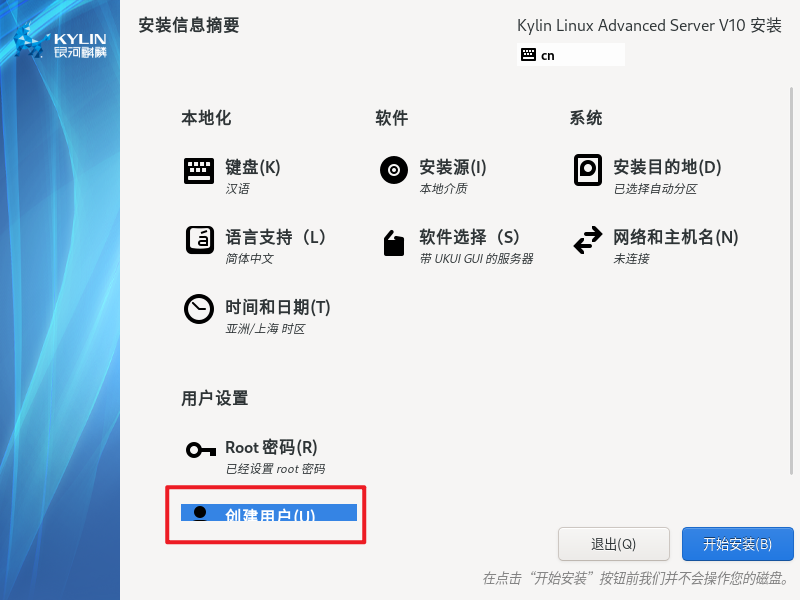
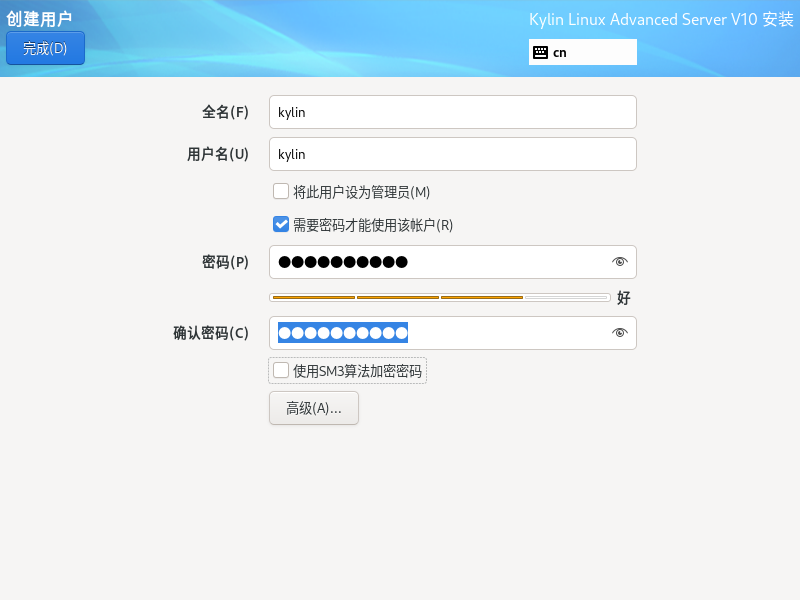
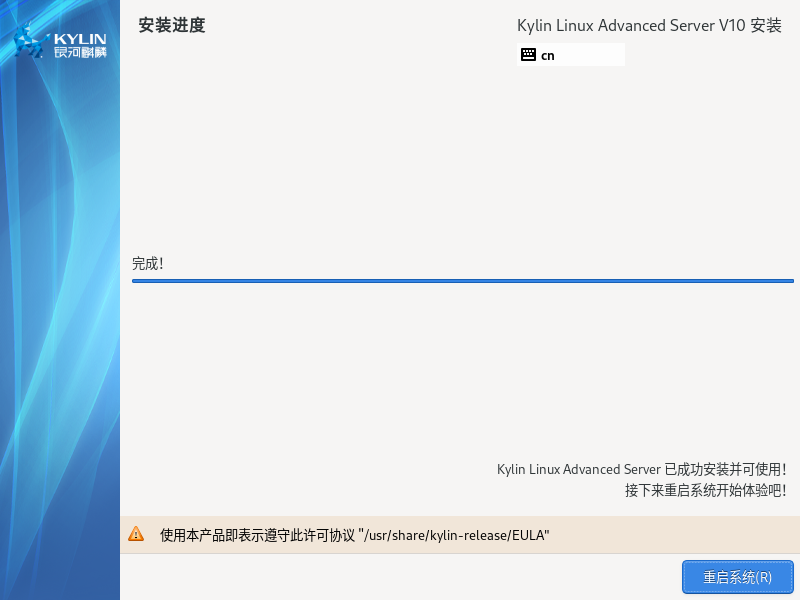
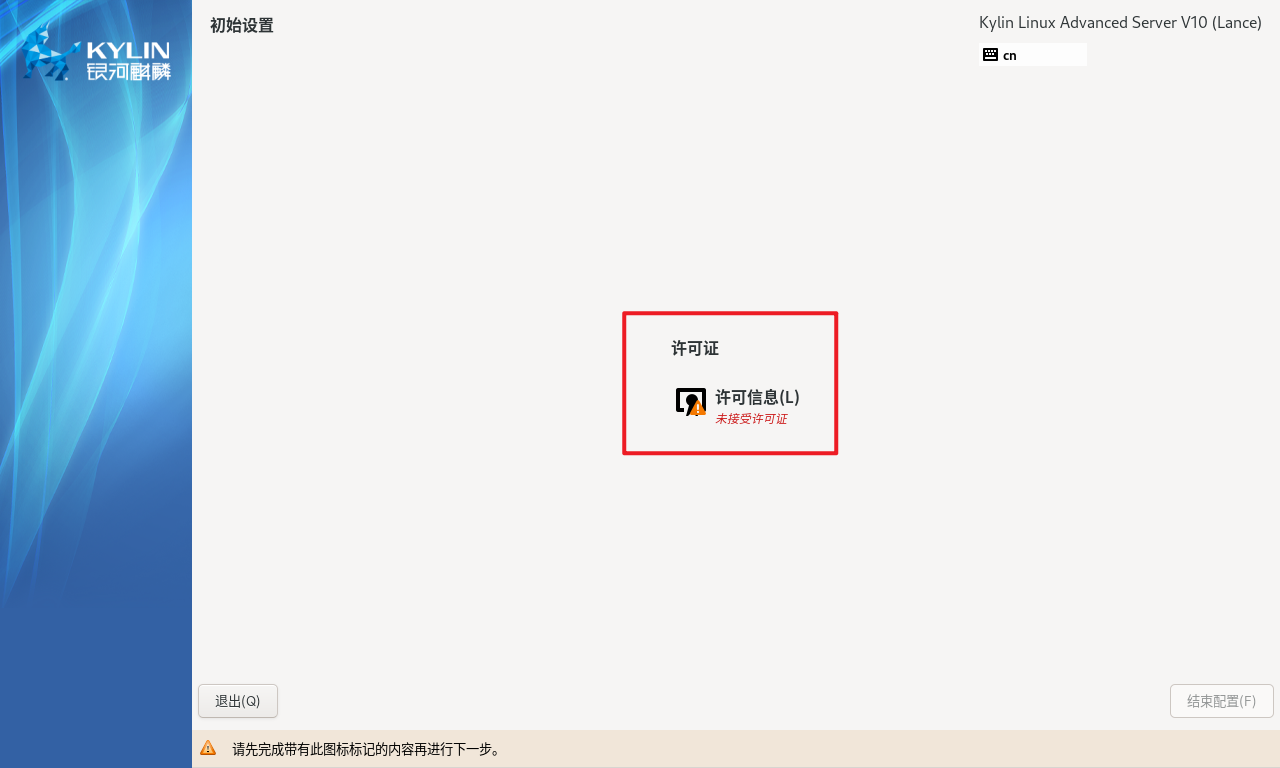
三、安装麒麟系统
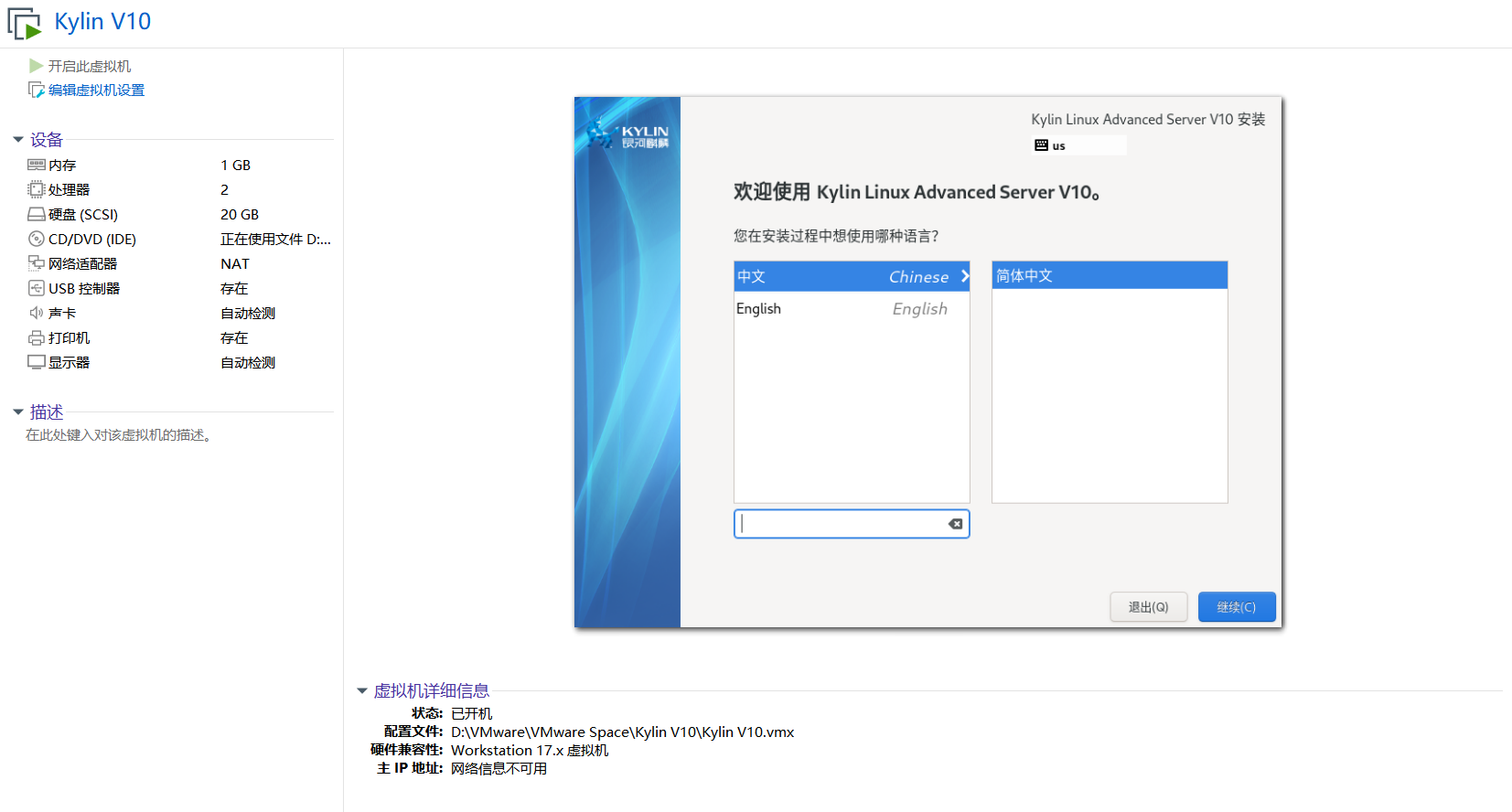
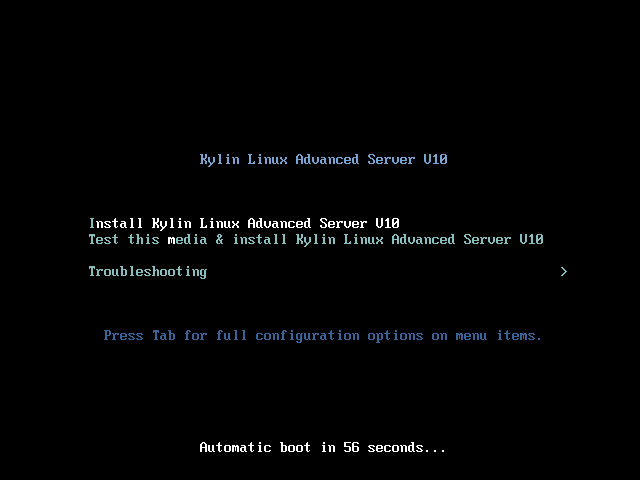
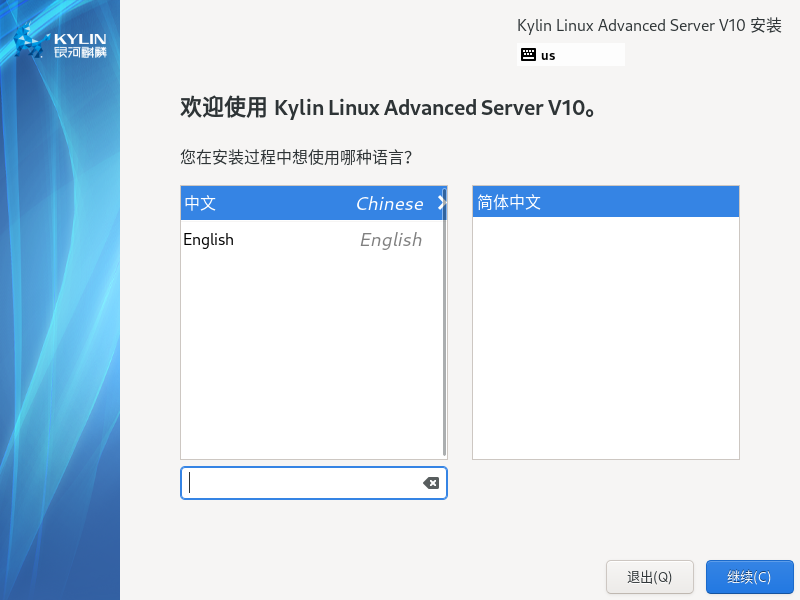
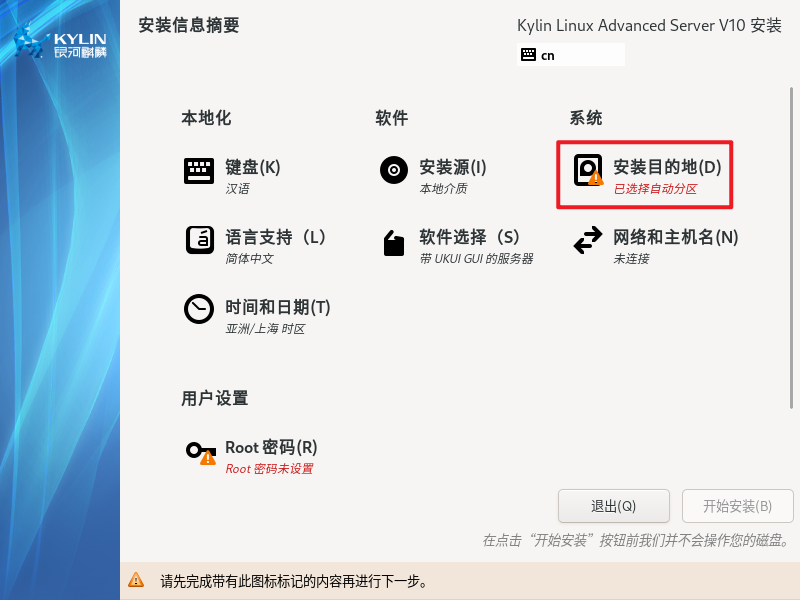
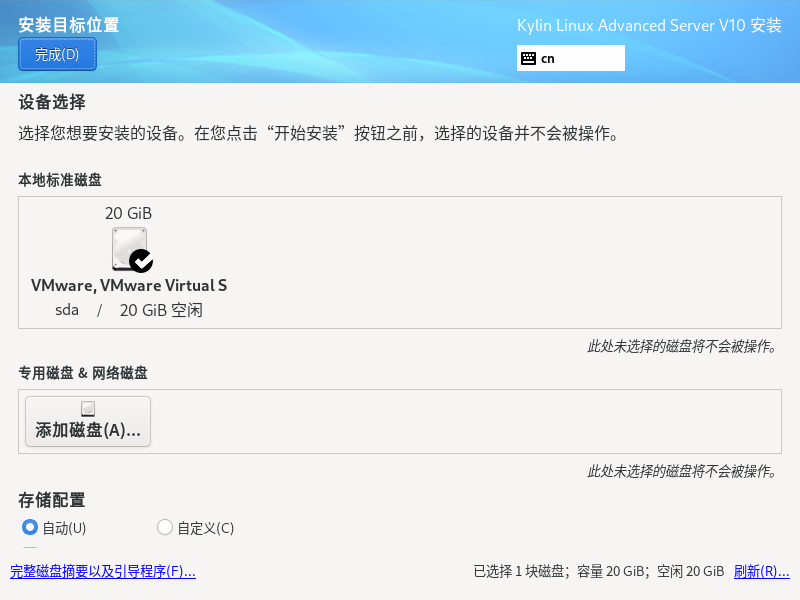
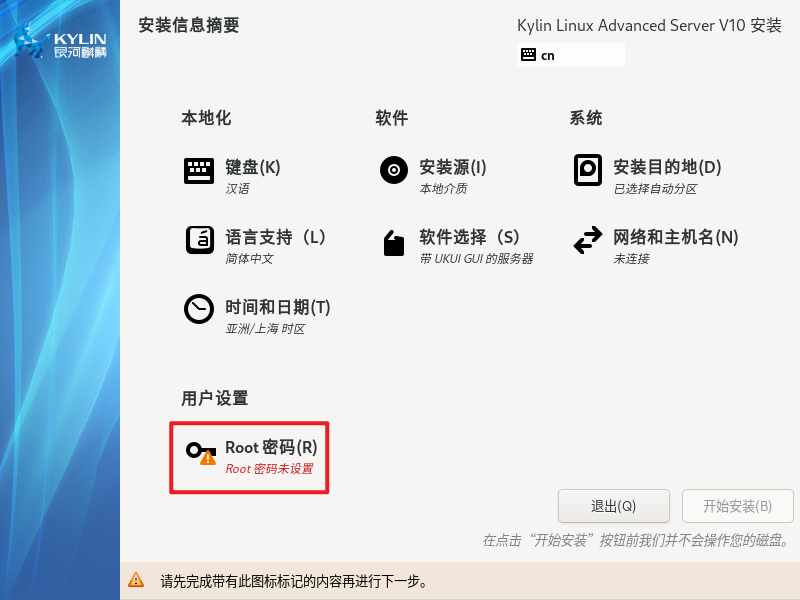
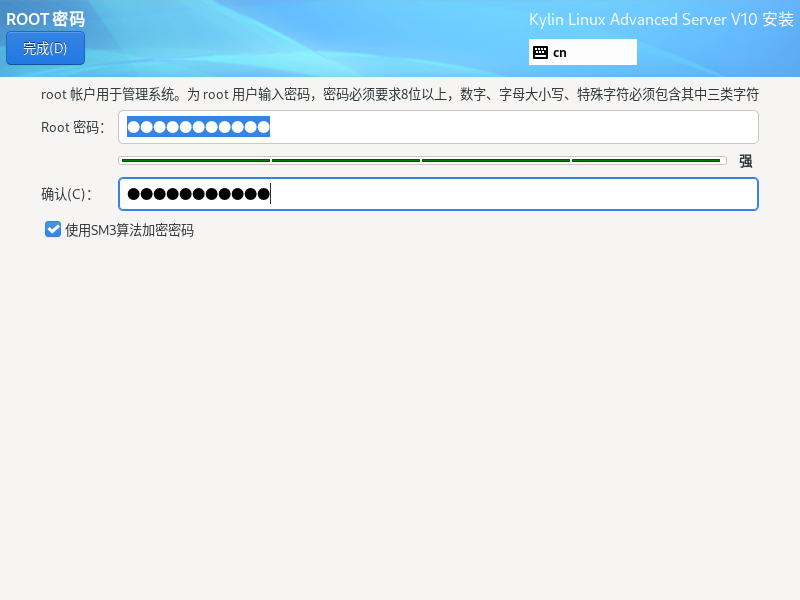
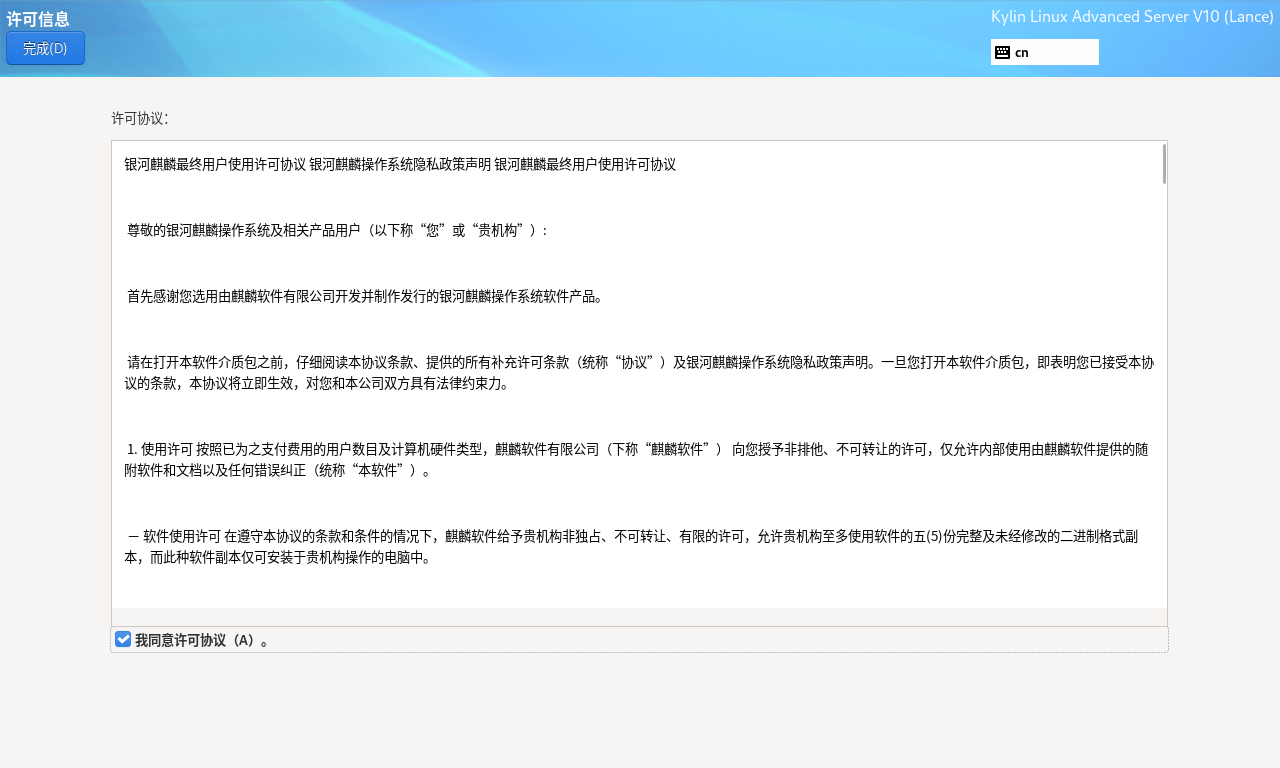

四、初始系统配置
1、Vmware Tools
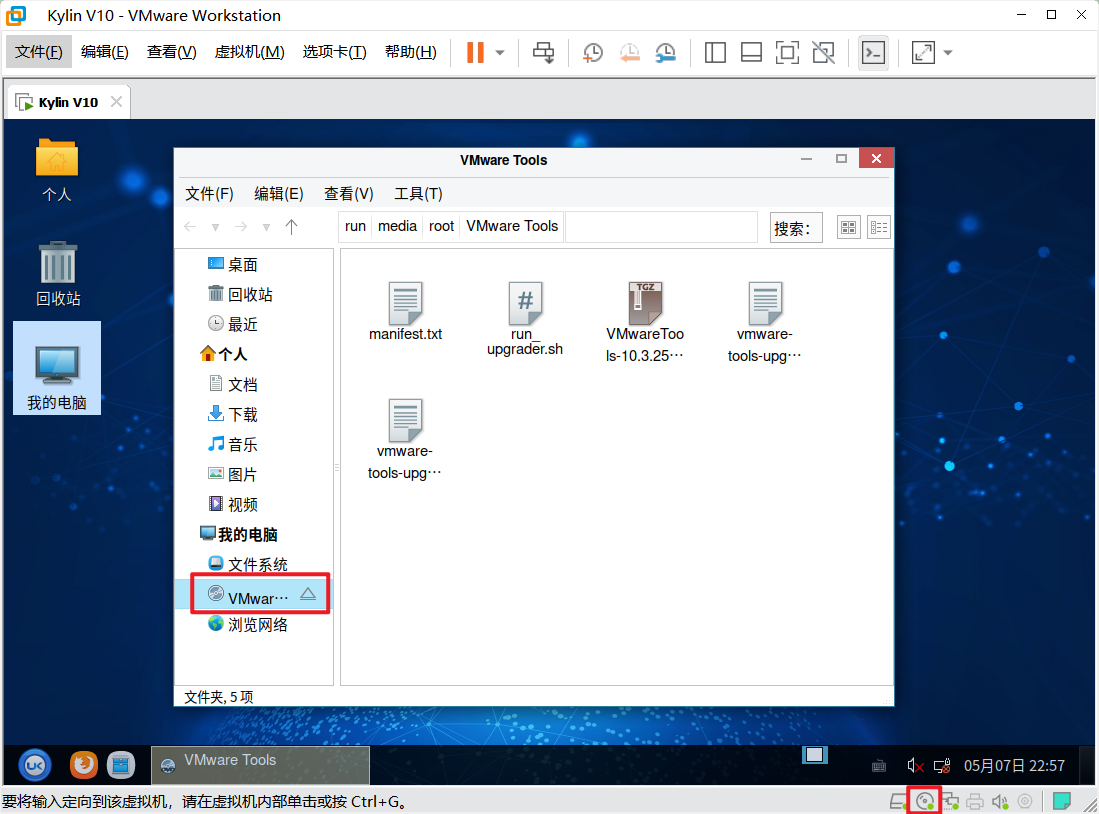
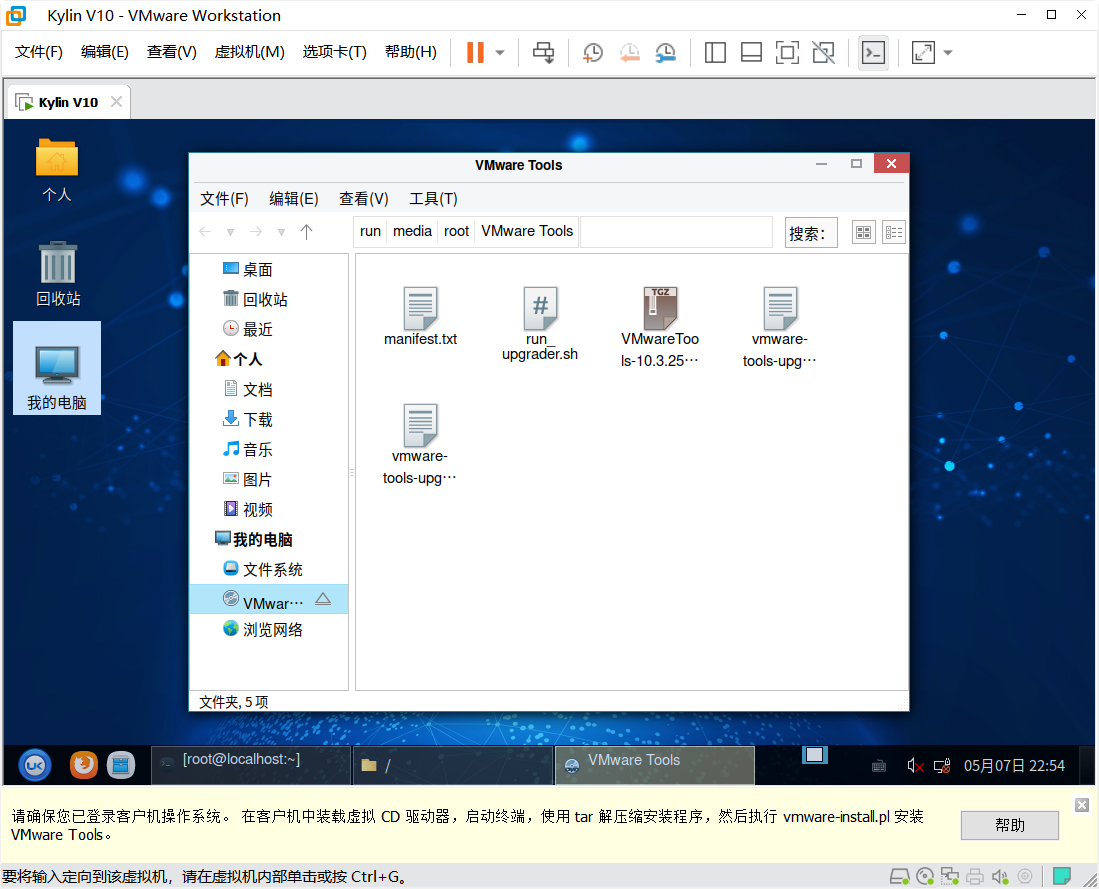
共享剪贴板
3、配置永久路由
kylin V10 系统配置永久路由
# 当前主机IP地址: 192.168.8.100 网关: 192.168.8.254
$ sudo ip route add <目标网络>/<子网掩码> via <网关IP> dev <网络接口>
$ sudo ip route add 192.168.8.0/24 via 192.168.8.254 dev ens33
4、安装常用工具
安装常用工具
# 安装常用工具, bash-completion为tab键补全工具
$ yum -y install vim wget curl net-tools bash-completion
$ source /etc/profile.d/bash_completion.sh
5、修改文本高亮
修改文本高亮显示
$ vim ~/.vimrc
set tabstop=4
set shiftwidth=4
set expandtab
set smarttab
$ source ~/.vimrc
1. 设置Tab的宽度为4个空格
2. 设置自动缩进的宽度为4个空格
3. 将Tab转换为空格
4. 智能地使用Tab,如果在行首,使用Tab,否则使用空格
# 开启文本高亮显示
$ vim ~/.vimrc
syntax on
# 过滤内容高亮显示
$ cat ~/.bashrc
alias grep='grep --color=auto'
$ source ~/.bashrc
6、关闭防火墙
关闭 firewall 防火墙服务
$ sudo systemctl stop ufw.service
$ sudo systemctl status ufw.service
修改 SELinux 模式,设置为禁用模式
$ sudo apt -y install selinux-basics
$ sudo apt -y install selinux-utils
$ getenforce
Disabled
$ sudo vim /etc/selinux/config
# SELINUX=permissive
SELINUX=disabled
$ reboot
7、修改网卡名
编辑配置文件/etc/default/grub,修改网卡配置
$ sudo vim /etc/default/grub
# GRUB_CMDLINE_LINUX=""
GRUB_CMDLINE_LINUX="net.ifnames=0 biosdevname=0"
# 重新生成grub配置文件(二选一)
$ sudo grub-mkconfig -o /boot/grub/grub.cfg
$ sudo update-grub
$ reboot# 重启系统
修改网卡名和连接名一致
# 查看网卡名与连接名
$ nmcli connection show
NAME           UUID                                  TYPE      DEVICE
有线连接 1     b6298349-1422-3be1-8820-8dd9bd1f6a49  ethernet  eth0
lo             ae409643-4259-4d4a-aefa-48cde04619c8  loopback  lo
netplan-ens33  14f59568-5076-387a-aef6-10adfcca2e26  ethernet  --
$ nmcli connection delete netplan-ens33
成功删除连接 "netplan-ens33" (14f59568-5076-387a-aef6-10adfcca2e26)。
$ nmcli connection delete 有线连接\ 1
成功删除连接 "有线连接 1" (b6298349-1422-3be1-8820-8dd9bd1f6a49)。
$ nmcli connection add ifname eth0 con-name eth0 type ethernet
连接 "eth0" (7af81f4c-84c6-4a08-89c5-a0bb4a64f233) 已成功添加。
$ nmcli connection show
NAME  UUID                                  TYPE      DEVICE
eth0  7af81f4c-84c6-4a08-89c5-a0bb4a64f233  ethernet  eth0
lo    ae409643-4259-4d4a-aefa-48cde04619c8  loopback  lo
8、修改 IP 地址
手动配置 IP 地址
$ sudo nmcli connection modify eth0 ipv4.method manual ipv4.addresses 192.168.8.100/24 ipv4.gateway 192.168.8.254 ipv4.dns 192.168.8.254 connection.autoconnect yes
$ sudo nmcli connection up eth0
连接已成功激活(D-Bus 活动路径:/org/freedesktop/NetworkManager/ActiveConnection/4)
$ ifconfig eth0
eth0: flags=4163<UP,BROADCAST,RUNNING,MULTICAST>  mtu 1500
        inet 192.168.8.100  netmask 255.255.255.0  broadcast 192.168.8.255
        inet6 fe80::353d:62b5:bc33:f1f  prefixlen 64  scopeid 0x20<link>
        ether 00:0c:29:90:36:90  txqueuelen 1000  (以太网)
        RX packets 183  bytes 54768 (54.7 KB)
        RX errors 0  dropped 0  overruns 0  frame 0
        TX packets 311  bytes 32972 (32.9 KB)
        TX errors 0  dropped 0 overruns 0  carrier 0  collisions 0
自动配置 IP 地址
$ sudo nmcli connection modify eth0 ipv4.method auto connection.autoconnect yes
$ sudo nmcli connection up eth0
连接已成功激活(D-Bus 活动路径:/org/freedesktop/NetworkManager/ActiveConnection/4)
$ ifconfig eth0
eth0: flags=4163<UP,BROADCAST,RUNNING,MULTICAST>  mtu 1500
        inet 192.168.8.101  netmask 255.255.255.0  broadcast 192.168.8.255
        inet6 fe80::353d:62b5:bc33:f1f  prefixlen 64  scopeid 0x20<link>
        ether 00:0c:29:90:36:90  txqueuelen 1000  (以太网)
        RX packets 183  bytes 54768 (54.7 KB)
        RX errors 0  dropped 0  overruns 0  frame 0
        TX packets 311  bytes 32972 (32.9 KB)
        TX errors 0  dropped 0 overruns 0  carrier 0  collisions 0
本文由傻鸟发布,不代表傻鸟立场,转载联系作者并注明出处:https://shaniao.net/yingyong/665.html
