
mac系统如何执行批处理?我们使用windows时经常会用到批处理文件。双击下.bat文件。大量的工作就会替你完成。这功能够酸爽。mac下是否有同样的功能那?答案是肯定的。下面我们就来看看详细的教程。
mac系统如何执行批处理。
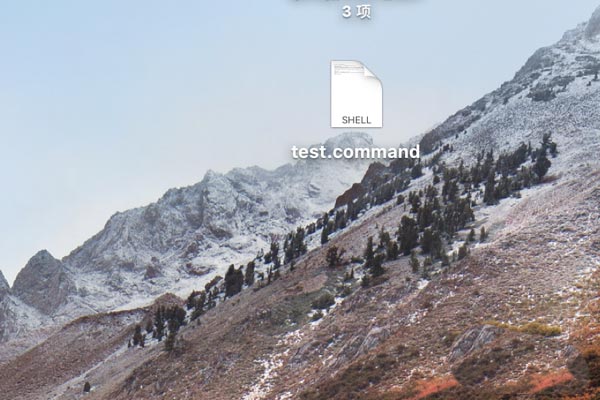
新建一个文本文件。命名为test.command。注意一定要以command为结尾。
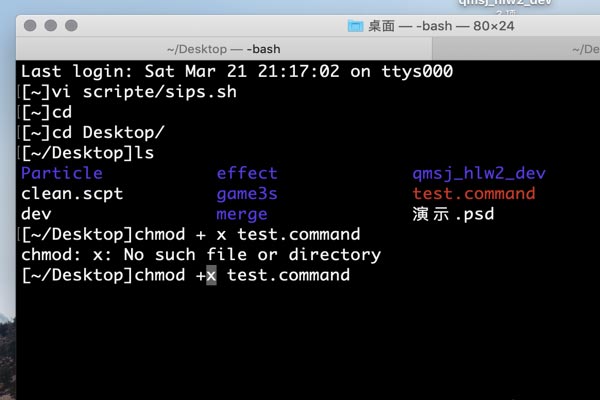
打开『终端』程序。给test.command加上可执行权限。命令为chmod +x test.command.
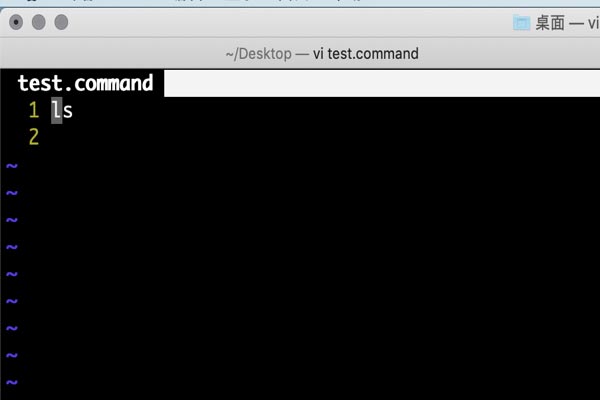
用编辑器打开文本文件。输入可以在终端执行的指令。例如ls
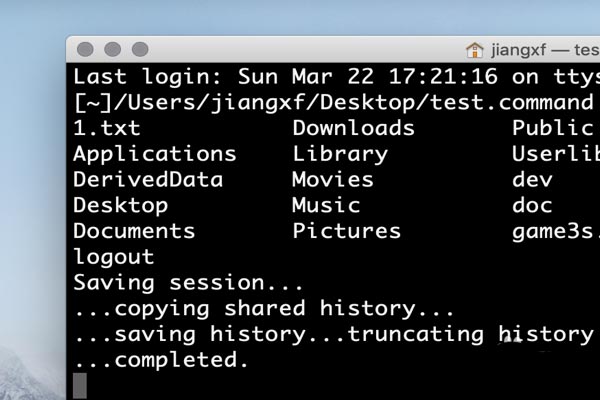
将文件保存到桌面上。然后双击打开。效果如图所示:
根据自己的需求。编写你自己的批处理文件把。这里有一个问题。就是批处理执行完了。弹出的那个命令行不会自动关闭。为了解决这个问题。在批处理文件的最后加上代码:
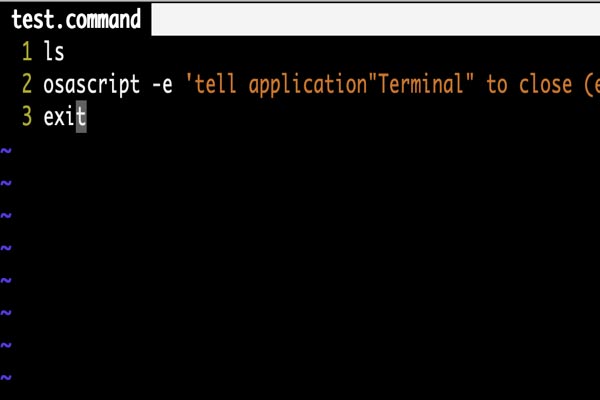
现在就和windows的bat文件体验完全相同。值得提醒的是在mac系统下你还可以编写shell脚本。shell脚本的语法在网上就可以找到。相信您可以做出非常使用的批处理文件。
注意事项:
一定记得给文件可执行权限。否则脚本服务执行mac系统中的删除功能谨慎使用。
本文由傻鸟发布,不代表傻鸟立场,转载联系作者并注明出处:https://shaniao.net/yingyong/676.html
