
对于 macOS 用户来说,Ollama 绝对是上手本地大模型的首选工具——不用复杂配置,双击就能跑 Qwen、GLM4、Llama3 这些主流模型,离线能用、还能保护隐私,新手也能快速上手。
但我们国内用户用的时候,总会遇到各种小麻烦:网络登不上、注册收不到验证码、拉取模型卡半天……今天就把从安装到使用的全流程,还有专属解决方案、常用命令都整理好,收藏这篇,以后遇到问题直接翻,不用再到处查攻略!
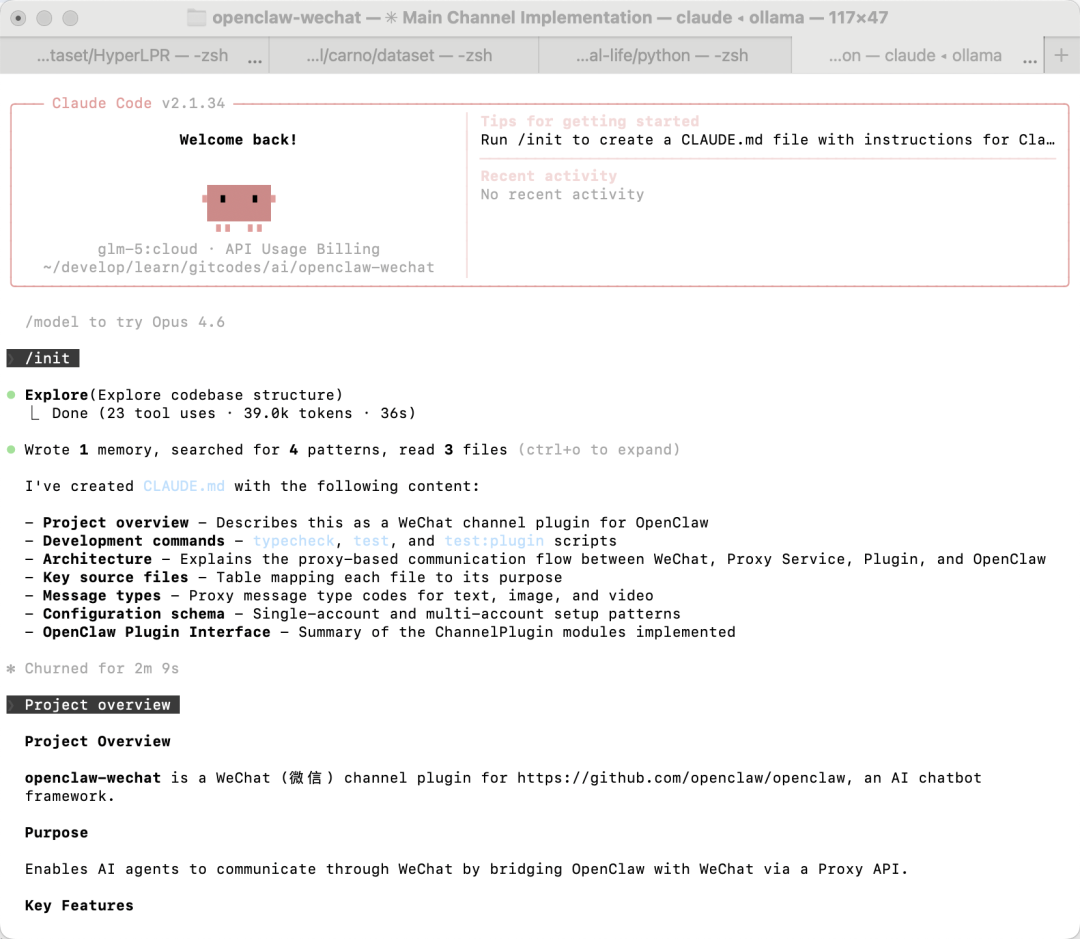
效果图如下:
一、前置准备(必看,避免踩坑)
开始安装前,先确认你的 Mac 满足这些条件,不然后续可能会卡顿、闪退,白忙活一场:
系统要求:macOS 12 Monterey 及以上就可以,不管是 Apple Silicon 芯片还是 Intel 芯片,都能原生适配,不用额外装插件;
内存要求(影响模型流畅度,重点看!):
7B 模型(比如 Qwen2.5:7b、GLM4):建议 16GB 以上内存,8GB 也能凑合用,但容易卡顿、闪退;
14B 模型:得有 32GB 内存才够用;
34B+ 模型:需要 64GB 以上内存,普通用户就别试了,太占资源。
存储要求:系统盘至少留 20GB 空间,单个模型文件大概 4-15GB,要是想多装几个模型,得留更多空间;
网络说明:基础安装、下载本地模型,直接连网就行;但如果要用云端模型(比如 glm-5:cloud)、登录账号,必须用稳定的全局代理,大陆直连肯定会被拦截。
二、macOS 安装 Ollama(2种方法,国内用户优先选)
新手直接选「官方一键脚本」,3步就能装完,特别简单;要是网络有点卡,再用「手动安装包」备用,两种方法都适配大陆网络,不用额外折腾。
方法1:官方一键脚本(推荐,3步完成)
打开 Mac 自带的终端:启动台 → 其他 → 终端(Terminal),点击就能打开,首次用不用搞复杂设置;
复制下面这段命令,粘贴到终端里,按下回车就好(大陆网络能直接访问,不用开代理):
curl -fsSL https://ollama.com/install.sh | sh
耐心等一会儿,终端会自动下载、安装 Ollama,只要出现「Ollama is installed」,就说明装成功了;
验证一下:在终端输入ollama --version,按下回车,能看到版本号(比如 0.3.5),就说明安装正常。
(base) $ ollama --version
ollama version is 0.16.3
方法2:手动安装包(网络异常时备用)
直接访问官方下载页:https://ollama.com/download/mac(大陆直连就能打开,不用代理);
点击页面上的「Download for macOS」,系统会自动识别你的 Mac 芯片(Apple Silicon / Intel),自动开始下载安装包;
下载完成后,去「下载」文件夹找到「Ollama-darwin.zip」压缩包,双击解压,会出现「Ollama」应用;
把「Ollama」应用拖到「应用程序(Applications)」文件夹里,就算安装完成了;
首次打开:右键点击「Ollama」→ 选择「打开」,就能绕过 Mac 「未识别开发者」的限制(就第一次需要这么操作,后续直接打开就行)。
Ollama 启动与状态检查
启动:打开「应用程序」里的 Ollama,启动成功后,顶部菜单栏会出现一个小鲸鱼图标,说明服务正在运行;
检查服务状态:在终端输入
ollama serve,按下回车,要是显示「Listening on 127.0.0.1:11434」,就说明服务正常;关闭:点击顶部菜单栏的小鲸鱼图标 → 选择「Quit Ollama」,就能停止服务。
三、国内用户专属:网络与登录问题终极解决方案
网络问题应该是我们这些国内用户用 Ollama 最头疼的地方——Ollama 的云端服务(官网、账号、云端模型)都在海外,大陆直连会遇到各种问题:登录登不上、收不到验证码、拉取模型卡到不动……下面这些方法都是实测能用的,跟着做就能解决。
1. 基础使用(本地模型):无需代理,直连可用
如果只是用本地模型(比如 Qwen2.5、GLM4、Llama3 本地版),完全不用开代理,大陆网络直接就能下载、运行,只需要注意两点:
要是下载模型速度太慢:可以切换成手机热点(优先电信、联通),或者重启一下路由器;
要是下载卡住、失败了:在终端输入下面这段命令,刷新一下DNS缓存,再重新尝试就好:
sudo dscacheutil -flushcache; sudo killall -HUP mDNSResponder
(输入命令后,需要输入你的 Mac 开机密码,输入的时候终端不会显示密码,直接输完回车就行)
2. 进阶使用(云端模型/登录):必须全局代理
如果要用云端模型(比如 glm-5:cloud),或者想登录 Ollama 账号,就必须配稳定的全局代理,不然一定会出问题:登录提示「无法验证真人」、拉取模型无限卡住、注册收不到验证码。
(1)代理配置要求(必看)
代理类型:要支持TCP协议,而且必须开「全局代理」,别用 PAC 模式,不然没用;
节点选择:优先选美国、新加坡、日本的节点,稳定性最好,别用那些小众节点;
验证代理是否生效:在终端输入
curl https://ollama.com,按下回车,要是返回一大段英文代码(HTML 代码),就说明代理正常;要是提示「连接失败」,就重新配置代理。
(2)注册/登录:避开手机号验证码(大陆手机号必收不到)
重点提醒!Ollama 不支持中国大陆手机号收短信验证码,不管试多少次都收不到,别浪费时间了,直接放弃「邮箱+手机号」的注册方式,优先用下面两种无验证码的登录方法:
首选:GitHub 快捷登录(最便捷,无任何验证)
打开浏览器(推荐 Chrome、Edge),访问 Ollama 官网:https://ollama.com(记得开代理);
点击官网右上角的「Sign in」(登录)按钮;
弹出登录界面后,选择「Continue with GitHub 」(用 GitHub 登录);
输入你的 GitHub 账号密码,点击「授权」,不用额外验证,直接就能登录成功;
登录后,官网右上角会显示你的 GitHub 头像,说明账号已经绑定好了。
备选:Google 账号登录(同理无验证码)
要是你有 Google 账号,也可以在登录界面选择「Continue with Google」,授权后就能直接登录,流程和 GitHub 登录一样,不用填手机号、不用收验证码。
(3)命令行登录:解决「浏览器已登录,终端仍提示登录」的问题
很多朋友都会遇到这种情况:浏览器已经用 GitHub 登录了,但终端拉取云端模型时,还是提示「请登录」,或者一直卡在「Waiting for sign in」,这是登录状态不同步导致的,跟着下面的步骤操作,就能解决:
# 1. 先退出旧的登录状态
ollama signout
# 2. 清除认证缓存(关键步骤,解决卡住问题)
rm -rf ~/.ollama/id_ed25519* ~/.ollama/.session.json ~/.ollama/cloud/# 3. 重启 Ollama 服务
ollama stop && ollama start
# 4. 重新发起命令行登录
ollama signin
输完上面的命令后,终端会生成一个登录链接(格式:https://ollama.com/connect?key=xxx),再按下面的步骤来:
复制终端里的登录链接;
打开 Chrome/Edge 的「无痕模式」(关掉所有插件,避免拦截回调),把链接粘贴进去打开;
用之前登录的 GitHub 账号授权(不用重新输密码);
登录成功后,页面会提示「You can close this window」(可以关闭这个窗口);
别关终端,等 10-30 秒,终端会自动显示「Signed in as xxx」,说明登录成功了。
(4)终极方案:手动配置 API Key,彻底绕开登录
要是上面的登录方式还是失败,不用慌,直接配置APIKey,不用在命令行登录,就能直接拉取云端模型,步骤很简单:
用浏览器登录 Ollama 官网(记得开代理),点击右上角的头像 → 选择「Account」(账户);
进入账户页面后,找到「API Keys」(API 密钥),点击「Create new key」(创建新密钥);
给密钥起个名字(比如「mac-cli」),点击「Create」,会生成一串密钥(格式:ollama_sk_xxxxxxxxxxxx),把这串密钥复制下来(别泄露给别人);
打开终端,配置环境变量(两种方式,选一种就行):
临时生效(只有当前终端能用):
export OLLAMA_API_KEY="ollama_sk_xxxxxxxxxxxx"永久生效(重启终端也能用,推荐):
echo 'export OLLAMA_API_KEY="ollama_sk_xxxxxxxxxxxx"' >> ~/.zshrcsource ~/.zshrc配置完成后,直接在终端拉取云端模型(比如 glm-5:cloud),就不会再提示登录了。
四、Ollama 核心使用教程
对于国内用户来说,优先用本地模型最省心——不用开代理、不用登录、离线也能用,速度还稳定,下面就说说常用本地模型的下载和使用方法。
1. 推荐本地模型(大陆直连可下载,无需登录)
下面这些模型都是 7B 参数,适配 16GB 内存,中文支持得很好,日常用完全足够,复制命令到终端,按下回车就能自动下载:
通义千问(国产首选,中文超流畅):
ollama pull qwen2.5:7bGLM4(智谱出品,中文能力强,写文案、查问题都合适):
ollama pull glm4Llama3(Meta 出品,通用能力强,各种场景都能hold住):
ollama pull llama3:8bDeepSeek-R1(深度求索,写代码特别厉害):
ollama pull deepseek-r1:7b
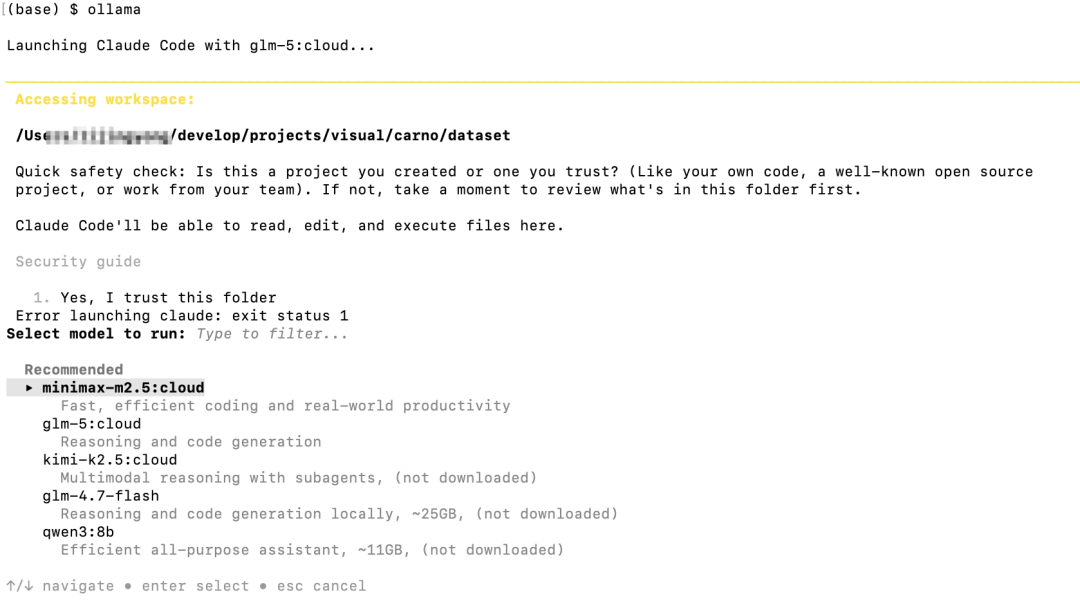
也可以直接使用ollama命令后提供的推荐模型,包括minimax-m2.5:cloud、glm-5:cloud、kimi-k2.5:cloud、glm-4.7-flash、qwen3:8b,当前推荐的版本如下图所示:
2. 运行模型(终端对话,简单直观)
模型下载完成后,在终端输入下面的命令,就能启动模型,开始聊天了:
# 运行模型(以 Qwen3:8b 为例,替换模型名就能运行其他模型)
ollama run qwen3:8b
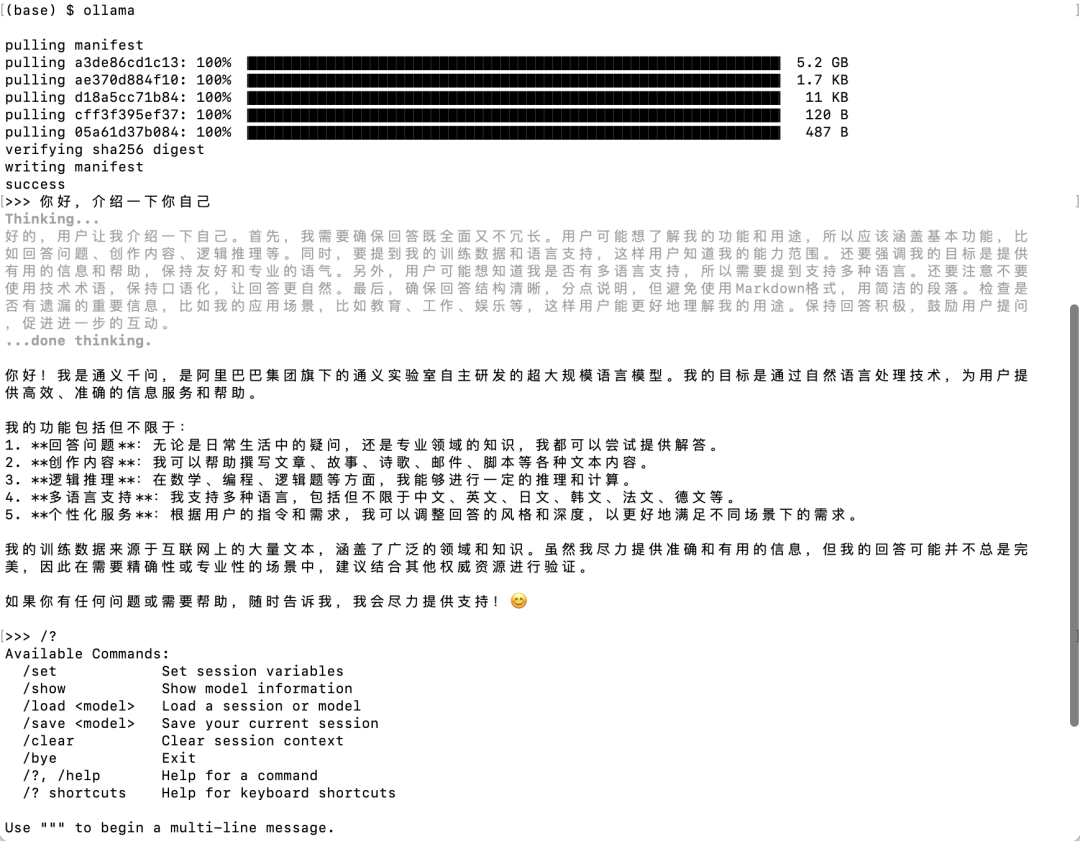
启动成功后,终端会出现「>>>」提示符,输入你的问题就好,给大家举个例子:
3. 可视化界面(可选,非命令行友好)
要是你不喜欢用终端,也可以装个 OpenWebUI(本地可视化界面),网页端操作,能看聊天记录、管理模型,完全本地运行,不用登录,步骤如下:
# 安装 OpenWebUI(大陆直连可下载,需要提前装 Docker)
docker run -d -p 3000:3000 -e OLLAMA_API_BASE_URL=http://127.0.0.1:11434 --name openwebui --add-host=host.docker.internal:host-gateway openwebui/openwebui:latest
安装完成后,打开浏览器,访问 http://localhost:3000,就能进入可视化界面,直接选本地模型就能聊天,操作和微信聊天一样简单。
五、macOS Ollama 常用命令速查表(收藏备用)
整理了大家日常用得最多的命令,按「服务管理、模型管理、登录管理、问题排查」分好类,不用记,复制就能用,非常方便。
1. 服务管理(启动/停止/状态)
命令 | 作用 |
|---|---|
ollama start | 启动 Ollama 服务 |
ollama stop | 停止 Ollama 服务 |
ollama serve | 查看服务运行状态 |
2. 模型管理(下载/运行/删除/查看)
命令 | 作用 |
|---|---|
ollama pull 模型名 | 下载指定模型(比如 ollama pull glm4) |
ollama run 模型名 | 运行指定模型,开始对话 |
ollama list | 查看本地已下载的所有模型 |
ollama rm 模型名 | 删除指定本地模型(释放存储空间) |
3. 登录管理(登录/退出/验证)
命令 | 作用 |
|---|---|
ollama signin | 发起命令行登录(生成登录链接) |
ollama signout | 退出当前登录状态 |
ollama whoami | 查看当前登录账号信息 |
4. 问题排查(大陆用户常用)
命令 | 作用 |
|---|---|
sudo dscacheutil -flushcache; sudo killall -HUP mDNSResponder | 刷新 DNS 缓存,解决模型下载慢/卡住 |
rm -rf ~/.ollama/id_ed25519* ~/.ollama/.session.json ~/.ollama/cloud/ | 清除认证缓存,解决登录卡住 |
curl https://ollama.com | 验证代理是否生效 |
六、常见问题汇总(国内用户高频踩坑)
整理了国内用户用 Ollama 时,最常遇到的几个问题,大家对照问题找解决方案,不用反复排查,高效解决小麻烦。
问题1:拉取本地模型失败/卡住解决方案:切换手机热点(优先电信、联通),刷新 DNS 缓存,重启 Ollama 服务,不用开代理就能解决。
问题2:登录提示「无法验证真人」 解决方案:打开全局代理,用 Chrome 无痕模式登录,关掉浏览器插件,同步一下系统时间(系统设置 → 日期与时间 → 自动设置),换成 GitHub 登录就好。
问题3:注册时收不到手机号验证码 解决方案:别再试手机号注册了,大陆手机号根本收不到 Ollama 的验证码,直接用 GitHub/Google 快捷登录就行。
问题4:浏览器已登录,终端仍提示登录 解决方案:执行「清除认证缓存 + 重启服务 + 重新登录」的命令,具体步骤可以参考本文第三部分第3点。
问题5:模型运行卡顿、闪退 解决方案:关掉其他占用内存的软件,换成 7B 这样的小参数模型,确保 Mac 内存满足要求(至少 16GB)。
七、国内用户核心总结(必看)
1. 本地模型(Qwen2.5、GLM4、Llama3):直连就能用,不用登录、没有网络限制,咱们大陆用户优先选;
2. 云端模型(glm-5:cloud):必须开稳定的全局代理,搭配 GitHub 登录或者 API Key,才能正常使用;
3. 登录一定要用 GitHub/Google,千万别用手机号注册(大陆手机号收不到验证码);
4. 遇到问题先查「网络代理」和「缓存」,大部分小麻烦,用本文的方法都能解决。
本文由傻鸟发布,不代表傻鸟立场,转载联系作者并注明出处:https://shaniao.net/yingyong/688.html
